Xshell教程:从零开始配置远程连接,附真实排错与会话迁移实操
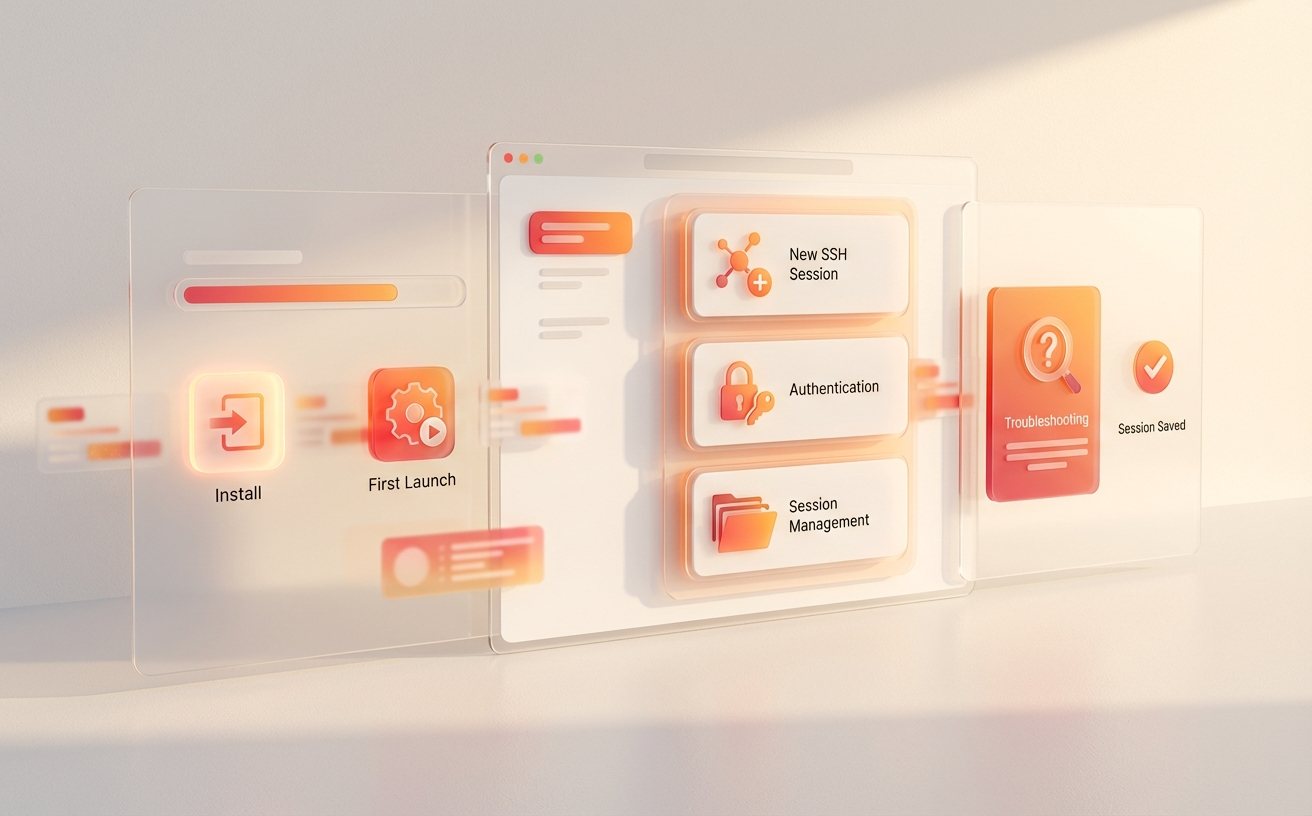
这篇Xshell教程面向刚接触远程终端的新手用户,跳过泛泛而谈的功能罗列,直接从安装环节切入,逐步覆盖SSH首次连接配置、密钥认证实操、多会话管理以及跨设备迁移会话数据等核心场景。文中包含真实报错截图对应的排查路径和可直接复用的参数配置,帮你在实际工作中少走弯路。
远程连接工具装好却连不上服务器、换了电脑会话全丢——这两个问题几乎每个Xshell新手都踩过。这篇教程不讲大道理,直接给操作步骤和排错路径。
安装Xshell时容易忽略的两个细节
以Xshell 8 Build 0050(2025年12月更新)为例,安装包约65MB,从官网下载后双击启动安装向导。这里有两个新手常忽略的点:第一,许可类型选择界面务必勾选"Free for Home/School",否则试用期30天到期后会弹出付费提示,很多人误以为软件不能免费用就是卡在这一步。第二,安装路径尽量避免包含中文或空格的目录,例如"D:\\我的工具\\Xshell"这类路径在后续调用外部脚本时可能触发路径解析异常。安装完成后首次启动会弹出会话管理器窗口,先不急着关闭它,下一步的连接配置直接在这里操作。

首次SSH连接:从填参数到看见命令行
在会话管理器中点击"新建",协议保持默认SSH,主机栏填入服务器IP,端口默认22(如果运维改过端口,这里必须同步修改,否则会报"Could not connect to server")。点击"确定"后弹出登录窗口,输入用户名和密码即可。重点说一个真实高频问题:连接时弹出"SSH host key has changed"警告,很多新手直接点取消导致连不上。这个警告意味着服务器指纹与本地缓存不一致,常见于服务器重装系统或IP被重新分配。处理方式是点击"接受并保存",如果你确认目标服务器确实做过变更;若无法确认,先联系运维核实,避免中间人攻击风险。连接成功后你会看到终端命令行提示符,输入"whoami"回车,返回当前用户名即表示一切正常。
密钥认证替代密码登录的配置步骤
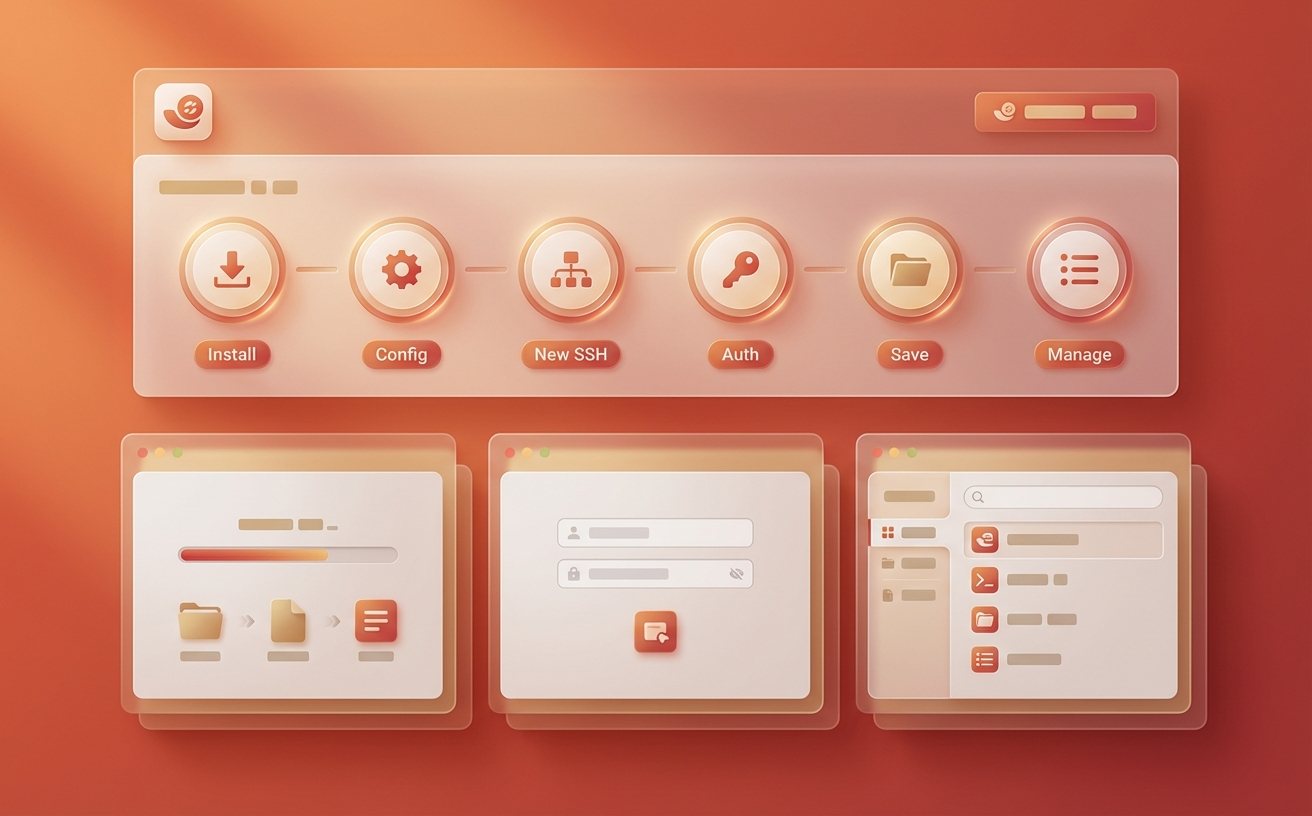
密码登录虽然简单,但在管理多台服务器时反复输入密码效率很低,且安全性不如密钥认证。在Xshell中点击菜单栏"工具→用户密钥管理者",选择"生成",密钥类型选RSA、长度设为4096位,一路下一步完成生成。生成后右键该密钥选择"导出公钥",将公钥内容追加到服务器的~/.ssh/authorized_keys文件中(注意文件权限必须为600,目录权限700,否则SSH会拒绝密钥认证并静默回退到密码方式,这是排查密钥登录失败最常见的原因)。回到Xshell会话属性,在"认证"面板将方法改为"Public Key",选择刚才生成的密钥,保存后重新连接,不再弹出密码输入框即为配置成功。

跨设备迁移:换电脑不丢会话和密钥
Xshell的会话文件默认存储在"我的文档\\NetSarang Computer\\8\\Xshell\\Sessions"目录下,每个会话对应一个.xsh文件。迁移时只需将整个Sessions文件夹复制到新电脑的相同路径即可恢复所有连接配置。密钥文件则存放在同级目录的UserKeys文件夹中。一个实际踩坑场景:有用户把旧电脑的会话文件拷到新电脑后发现密码全部失效,需要重新输入。这是因为Xshell使用主密码(Master Password)加密存储的登录凭据,而主密码与本机绑定。解决办法是在旧电脑上先进入"工具→选项→安全性",导出主密码或临时关闭主密码保护后再导出会话文件,迁移完成后在新电脑上重新设置主密码。这个细节官方文档没有醒目提示,但几乎是迁移必踩的坑。
版本更新与兼容性注意事项
Xshell支持在客户端内直接检查更新:点击"帮助→检查更新"即可。从Xshell 7升级到Xshell 8时,会话文件格式保持向前兼容,直接覆盖安装不会丢失已有配置。但需要注意一点:Xshell 8要求操作系统为Windows 10 1809及以上版本,仍在使用Windows 7的用户只能停留在Xshell 7最后一个支持版本(Build 0163)。更新后建议进入"工具→选项→高级"确认终端编码为UTF-8,避免中文服务器环境下出现乱码。如果你的团队同时使用Xftp传输文件,建议将Xshell和Xftp保持同一大版本号,跨版本混用偶尔会出现互相调用时的路径识别问题。
常见问题
连接服务器时一直提示"Connection timed out",但服务器确认是开着的,怎么排查?
按这个顺序逐步排除:1)在本地打开CMD执行"telnet 服务器IP 22",如果也超时,说明网络层不通,检查本机防火墙、公司网络策略或云服务器安全组是否放行了22端口;2)如果telnet通但Xshell超时,进入会话属性将连接超时时间从默认的20秒调高到60秒(在"连接→常规"面板),部分高延迟网络下默认值不够用;3)确认服务器SSH服务是否在运行,让运维执行"systemctl status sshd"检查。
Xshell免费版和付费版在日常使用中到底差在哪里,值不值得买?
免费版(Home/School许可)限制最多同时打开4个标签页,且不能用于商业环境。如果你只是个人学习、管理1-3台服务器,免费版完全够用。付费版(Standard/Plus)取消标签页数量限制,支持会话管理器分组搜索、高亮集和撰写栏广播输入等批量运维功能。建议先用免费版熟悉操作,等管理服务器超过5台或有批量命令需求时再考虑升级。
从SecureCRT或PuTTY迁移到Xshell,已有的会话配置能直接导入吗?
可以。Xshell 8支持导入SecureCRT和PuTTY的会话数据:点击"文件→导入",选择对应的来源类型,按向导指引选择配置文件路径即可批量导入。PuTTY的会话存储在Windows注册表中,Xshell会自动读取。导入后建议逐个检查端口和认证方式是否正确,因为部分自定义参数(如PuTTY的keepalive间隔)不会被完整映射,需要手动补充。
总结
前往NetSarang官网下载Xshell 8最新版本,免费许可即可开始使用。如果在配置过程中遇到本文未覆盖的问题,可查阅官方知识库或在用户论坛提问获取帮助。