Xshell教程:新手如何在10分钟内搞定远程服务器连接
这篇Xshell教程专为零基础用户编写,跳过冗余理论,直接从一个真实运维场景切入——当你拿到一台云服务器却不知道怎么登录时该怎么办。文章覆盖Xshell 8(Build 0180及以上版本)的下载安装、首次SSH会话配置、密钥认证设置,以及从旧版本迁移会话数据的完整流程。每个步骤都给出了可直接复用的参数配置,并附带两个高频故障的排查方法,帮你避开新手最容易踩的坑。读完即可独立完成从本地到远程服务器的安全连接。
一个真实场景:服务器到手了,然后呢?
你刚从云厂商控制台买好了一台Linux服务器,拿到了IP地址、root账号和密码。网页端的终端卡顿严重,复制粘贴也不方便。你需要一个本地SSH客户端——Xshell就是Windows平台上最主流的选择之一。

这篇Xshell教程不按"先介绍概念再讲操作"的老套路走。我们直接从你最急迫的需求开始:把Xshell装好,连上服务器,能敲命令。后面再补密钥认证和数据迁移这些进阶内容。
先确认一点:Xshell 8目前提供免费的Home & School授权,个人和学生用户可以在官网直接申请,不需要付费。下载时认准NetSarang官方站点,安装包大小约70MB,安装过程没有捆绑软件,一路默认即可完成。安装结束后首次启动,会弹出会话管理器窗口,这就是你操作的起点。
首次SSH连接:从零配置一个可用会话
打开Xshell后,点击左上角"新建"按钮(或快捷键 Alt+N),进入"新建会话属性"对话框。关键参数只有三个:
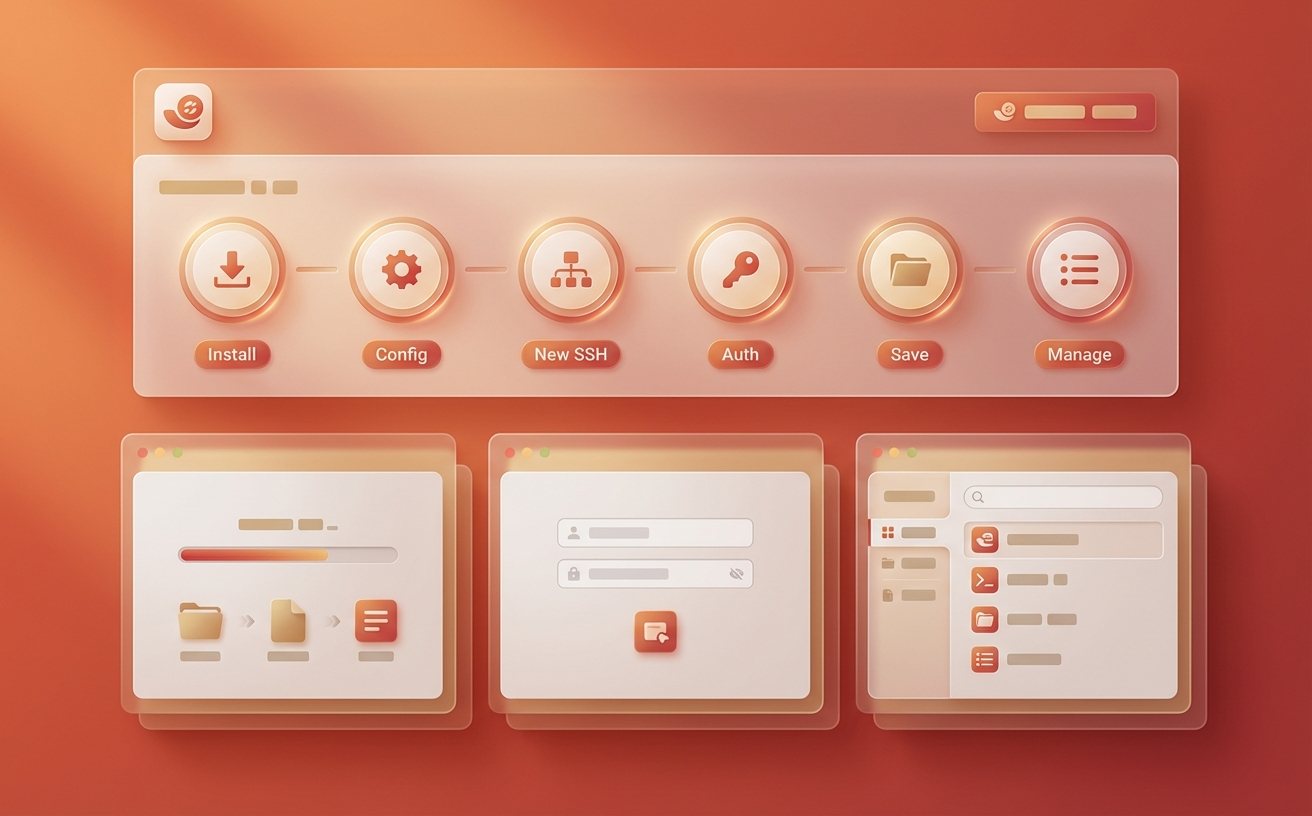
- 名称:给会话起个容易识别的名字,比如"阿里云-测试机" - 主机:填入服务器的公网IP地址,例如 47.98.xxx.xxx - 端口号:默认22,如果你的服务器改过SSH端口,填实际值
协议保持SSH不动,点击"确定"保存。双击刚创建的会话,弹出用户名输入框,填 root(或你的实际用户名),下一步输入密码,勾选"记住密码"可以免去每次输入。
连接成功后,终端会显示类似 `root@hostname:~#` 的提示符。试着输入 `df -h` 查看磁盘使用情况,确认连接正常。
如果连接超时,先排查两件事:一是云服务器安全组是否放行了22端口的入站规则;二是本地网络是否有防火墙拦截。可以在本地CMD中执行 `telnet 47.98.xxx.xxx 22`,如果提示连接失败,问题大概率在网络层而非Xshell配置。
密钥认证:比密码更安全的登录方式
密码登录虽然简单,但存在暴力破解风险。生产环境建议切换到SSH密钥认证。Xshell内置了密钥生成工具,操作路径:菜单栏 → 工具 → 用户密钥管理者 → 生成。

生成时选择RSA类型,密钥长度建议设为4096位(Xshell 8默认提供2048/3072/4096三个选项)。生成完成后,导出公钥文件,内容类似 `ssh-rsa AAAAB3...`。
接下来登录服务器,将公钥内容追加到 `~/.ssh/authorized_keys` 文件中:
```bash mkdir -p ~/.ssh && chmod 700 ~/.ssh echo "ssh-rsa AAAAB3...你的公钥内容" >> ~/.ssh/authorized_keys chmod 600 ~/.ssh/authorized_keys ```
回到Xshell,编辑会话属性 → 认证 → 方法选择"Public Key",选中刚才生成的密钥,保存。下次连接就不再需要输入密码了。
一个常见故障:配置完密钥后连接提示 `Permission denied (publickey)`。九成原因是 `.ssh` 目录或 `authorized_keys` 文件权限不对。Linux对SSH目录权限要求严格——`.ssh` 必须是700,`authorized_keys` 必须是600,属主必须是登录用户本身。用 `ls -la ~/.ssh/` 逐一核对即可定位问题。
版本升级与会话数据迁移
从Xshell 7升级到Xshell 8,或者换电脑时,最怕丢失已有的会话配置。Xshell的会话文件以 `.xsh` 格式存储在本地,默认路径为:
``` %APPDATA%\NetSarang Computer\8\Xshell\Sessions ```
把整个Sessions文件夹复制到新环境的相同路径下,重启Xshell即可识别全部历史会话。如果你同时使用Xftp,对应的会话目录结构类似,操作方法相同。
升级前建议通过菜单栏 → 工具 → 导出会话,生成备份文件。这个导出功能会把会话名称、主机、端口、认证方式等信息打包,但不会包含已保存的密码(出于安全设计),迁移后需要重新输入一次密码或重新关联密钥。
常见问题FAQ
**Q1:Xshell连接Linux服务器时中文显示乱码,怎么解决?**
打开会话属性 → 终端 → 编码,将默认编码从"默认"改为"UTF-8"。同时确认服务器端的locale设置:执行 `locale` 命令,确认 `LANG` 值为 `en_US.UTF-8` 或 `zh_CN.UTF-8`。两端编码一致,乱码问题就能解决。
**Q2:Xshell免费版和付费版有什么区别,个人用户该选哪个?**
Xshell Home & School版本功能上与付费版几乎一致,主要限制是不能用于商业环境,且同时打开的标签页上限为4个。如果你只是个人学习或管理少量服务器,免费版完全够用。需要管理大量服务器或用于公司运维,则需要购买商业授权。
总结
这篇Xshell教程覆盖了从安装到密钥认证再到会话迁移的核心流程,两个高频故障(连接超时和密钥认证失败)的排查方法可以直接套用。如果你还没有安装Xshell,现在就前往NetSarang官网下载最新的Xshell 8,用你自己的服务器跑一遍上面的步骤,比看十遍教程都管用。