Xshell教程:从安装到远程连接的完整上手指南

刚接触Linux服务器管理,面对黑漆漆的终端窗口不知从何下手?这篇Xshell教程专为零基础用户编写,覆盖软件安装、首次SSH连接配置、会话管理以及常见连接故障的排查方法。Xshell是Windows平台上广受欢迎的SSH终端模拟器,由NetSarang公司开发,当前稳定版本为Xshell 8(2024年发布)。文章通过真实操作步骤和具体参数示例,帮你在20分钟内完成从下载到成功连接远程服务器的全过程,同时提供两个典型故障场景的解决方案。
一个真实场景:你刚买了一台云服务器,然后呢?
很多人第一次购买阿里云或腾讯云的ECS实例后,会收到一组信息:一个公网IP、一个root账号、一个密码。接下来的问题是——怎么连上去?
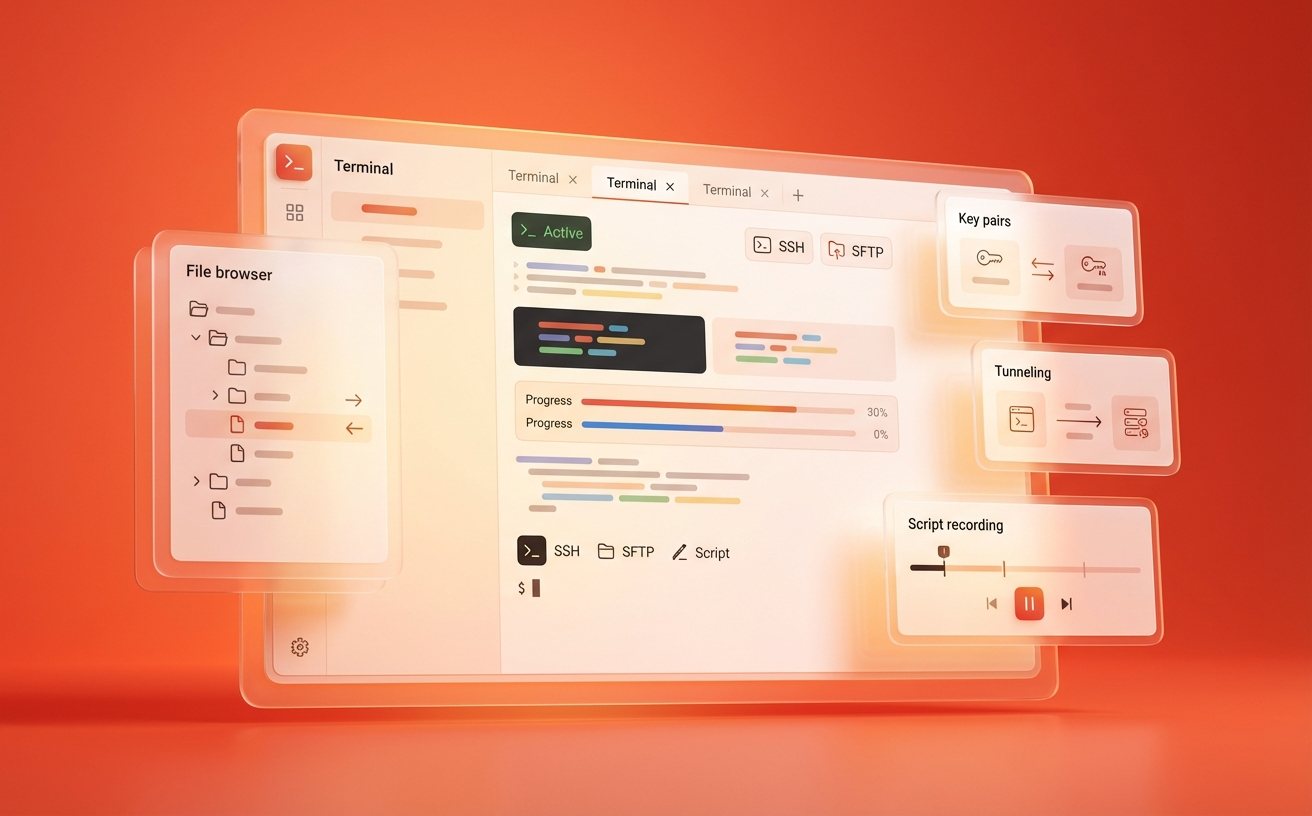
Windows系统本身没有好用的SSH客户端。虽然PowerShell支持ssh命令,但缺少会话管理、多标签、快捷命令等功能。这正是Xshell的用武之地。它提供了一个稳定、可配置的终端环境,让你像管理浏览器书签一样管理多台服务器的连接。
这篇Xshell教程不按"功能清单"的方式罗列,而是跟着一条真实操作线走:装好软件 → 建立第一个连接 → 把连接保存下来方便复用 → 遇到问题时知道去哪里排查。
安装Xshell:几个容易踩的坑
从Xshell官方网站下载安装包,选择"Home & School"免费授权版本即可满足个人学习用途。安装文件大小约60MB,支持Windows 10/11(64位)。

安装过程中注意两点:
第一,安装路径尽量避免包含中文或空格的目录。虽然大多数情况下不会出错,但部分插件和脚本功能在非ASCII路径下可能出现异常。建议保持默认路径 `C:\Program Files (x86)\NetSarang\Xshell 8\` 或改到 `D:\Tools\Xshell\` 这类简洁目录。
第二,安装结束时会提示是否同时安装Xftp。如果你后续需要向服务器上传下载文件,建议勾选。Xshell和Xftp之间可以一键互相调起,省去重复配置连接信息的麻烦。
安装完成后首次启动,软件会弹出"会话"对话框。先关掉它,我们从头手动建一个连接,这样你能理解每个参数的含义。
建立第一个SSH连接:参数逐项说明
点击左上角"文件 → 新建",打开新建会话属性窗口。需要填写的核心参数只有四个:

- 名称:给这个连接起个容易识别的标签,比如"阿里云-测试机" - 协议:选择SSH,这是最常用的远程连接协议 - 主机:填写服务器的公网IP地址,例如 `47.98.xxx.xxx` - 端口号:默认22,如果你或运维修改过SSH端口(比如改成2222),在这里对应修改
点击"确定"保存后,双击该会话即可发起连接。首次连接时会弹出"SSH安全警告",提示你接受服务器的主机密钥指纹。这是正常的安全机制,确认后输入用户名(通常是root)和密码,看到命令行提示符 `[root@hostname ~]#` 就说明连接成功了。
一个实用建议:在会话属性的"用户身份验证"页面,可以提前填好用户名和密码,或者配置密钥认证。这样下次连接时就不用重复输入。密钥认证的配置方法是在该页面选择"Public Key"方式,浏览选择你的私钥文件(通常是 `id_rsa`),Xshell支持OpenSSH和PuTTY两种密钥格式。
会话管理与效率技巧
当你管理的服务器从一台变成五台、十台时,Xshell的会话管理能力就体现出价值了。
所有保存的会话默认存储在 `%APPDATA%\NetSarang\Xshell\Sessions\` 目录下,每个会话对应一个 `.xsh` 文件。你可以在会话管理器中创建文件夹分类,比如按"生产环境""测试环境""个人项目"归组。
迁移到新电脑时,直接复制整个Sessions文件夹到新机器的对应路径即可,所有连接配置原样保留。如果你同时使用Xftp,它的会话文件在同级目录下的Xftp文件夹中,一并复制就行。
几个提升日常效率的设置:
在"工具 → 选项 → 终端"中,把滚动缓冲区行数从默认的1024调大到10000甚至更多,这样你可以回滚查看更长的命令输出历史。在"外观"选项卡中,字体推荐设置为 `Consolas` 或 `Source Code Pro`,字号14,长时间操作时眼睛会舒服很多。
两个常见故障的排查方法
故障一:连接超时,提示"Could not connect to '47.98.xxx.xxx' (port 22): Connection timed out"
这通常不是Xshell的问题,排查顺序如下:
1. 在本地打开CMD,执行 `ping 47.98.xxx.xxx`,确认网络是否可达 2. 执行 `telnet 47.98.xxx.xxx 22`,确认目标端口是否开放 3. 如果ping通但telnet不通,大概率是云服务器的安全组规则没有放行22端口。登录云控制台,在安全组的入方向规则中添加TCP 22端口的允许策略 4. 如果服务器端SSH端口已改为非22端口,确认Xshell会话中的端口号与实际一致
故障二:能弹出密码框但认证失败,提示"Authentication failed"
先确认用户名和密码没有输错(注意大小写和多余空格)。如果确认无误,SSH到服务器(或通过云控制台的VNC登录),检查 `/etc/ssh/sshd_config` 文件中 `PermitRootLogin` 的值。部分Linux发行版默认将其设为 `prohibit-password`,意味着root账号不允许密码登录,只接受密钥认证。将其改为 `yes` 后执行 `systemctl restart sshd` 重启SSH服务即可。
总结
这篇Xshell教程覆盖了从安装到实际连接、从会话管理到故障排查的核心流程。对于新手来说,把第一个SSH连接跑通是最重要的一步,后续的隧道转发、脚本自动化等进阶功能都建立在这个基础之上。
现在就前往Xshell官方下载页面获取最新版本,动手建立你的第一个远程连接吧。