Xshell教程:新手从零开始的安装配置与远程连接实战手册
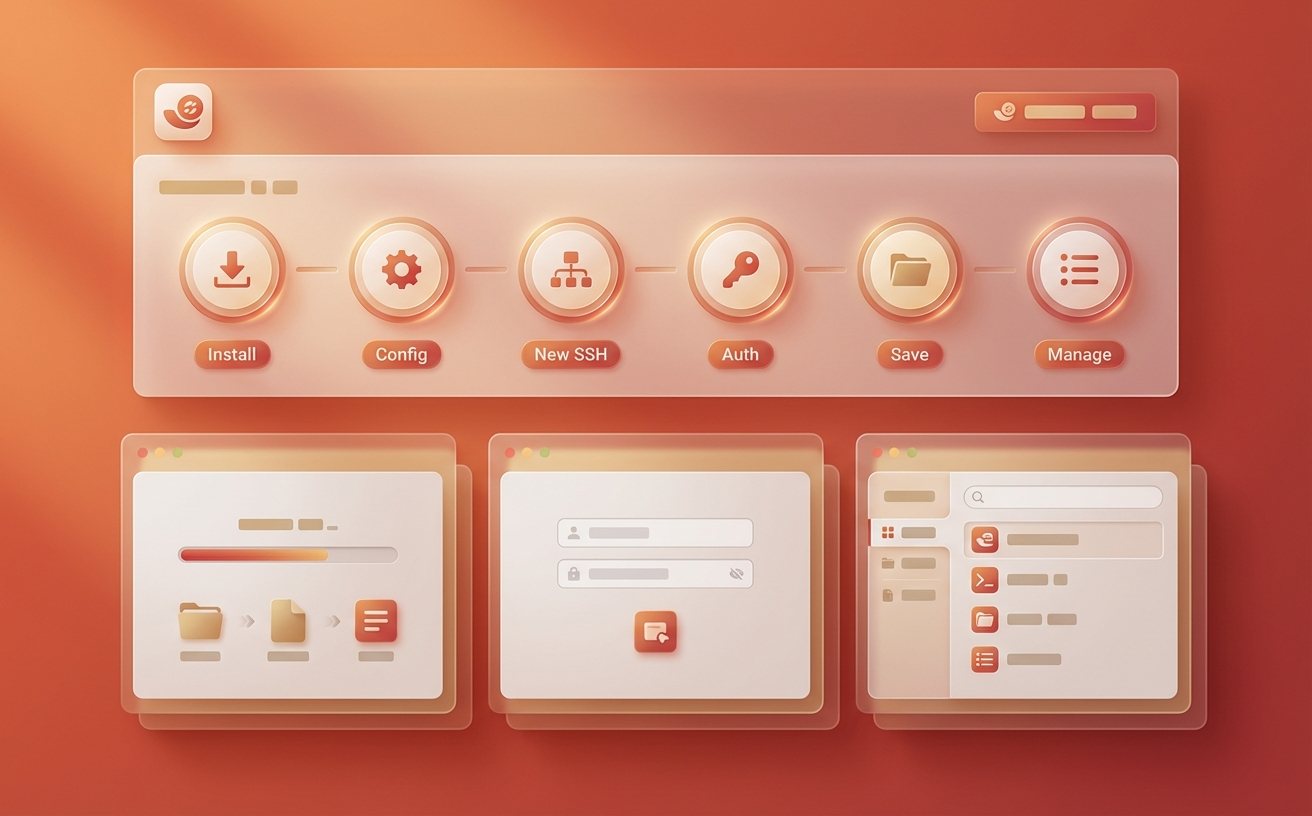
这篇Xshell教程面向首次接触终端工具的新手用户,从下载安装、SSH首次连接、会话管理到跨设备迁移,逐步拆解每个操作节点。文中包含真实排错场景和参数配置细节,帮你跳过常见的坑,用最短时间建立稳定的远程连接工作流。不讲空话,只给能直接上手的步骤。
远程管理服务器绕不开一款趁手的终端工具。Xshell 凭借多标签会话、密钥认证和脚本自动化,成为不少运维和开发者的首选。但对新手来说,第一次打开软件时面对的选项和参数往往让人犯怵。这篇Xshell教程把流程拆到最细,跟着做就能连上你的第一台服务器。
下载与安装:避开捆绑软件的正确姿势
前往 NetSarang 官网(www.netsarang.com)下载 Xshell。截至 2026 年 2 月,最新稳定版本为 Xshell 8 Build 0120,支持 Windows 10/11 64 位系统。下载页面会同时提供 Xshell + Xftp 捆绑包和单独安装包,新手建议先只装 Xshell 单体,减少干扰。安装过程中注意两点:第一,许可类型选择"Free for Home/School"即可免费使用,无需输入序列号;第二,安装路径尽量避免含中文或空格的目录,否则后续调用外部脚本时可能因路径解析失败而报错。安装完成后首次启动,软件会弹出"会话管理器"窗口,这就是你所有连接的入口,先别急着关掉它。

首次SSH连接:从填参数到看见命令行
在会话管理器中点击"新建",协议保持默认 SSH。主机栏填入服务器 IP,端口默认 22(如果你的服务器改过 SSH 端口,比如常见的 2222,这里必须同步修改,否则会直接超时)。点击"确定"后双击该会话发起连接,首次连接会弹出主机密钥指纹确认框,核对无误后选择"接受并保存"。接下来输入用户名和密码。一个新手高频踩坑点:密码输入时终端不会显示任何字符,包括星号,这是 Linux 的默认行为,不是软件卡死,直接盲打回车即可。如果遇到"Connection failed: Connection timed out",优先排查三件事——服务器防火墙是否放行了对应端口、本地网络是否能 ping 通目标 IP、以及云服务器安全组规则是否包含你的出口 IP。

会话管理与外观调优:让日常操作更顺手
连接建立后,建议立刻做两件事提升效率。第一,回到会话属性(菜单栏 → 文件 → 属性),在"终端 → 编码"中将字符集改为 UTF-8,避免中文文件名和日志显示乱码。第二,在"外观"选项卡中把字体调整为等宽字体(推荐 Consolas 或 Source Code Pro,字号 12-14),颜色方案选择"Solarized Dark"或自定义背景色为 #1E1E1E,长时间看终端眼睛会舒服很多。如果你同时管理多台服务器,善用会话管理器的文件夹功能:按项目或环境(开发/测试/生产)分组,每个会话可以单独设置配色标签,打开多个标签页时一眼就能区分当前连的是哪台机器,防止误操作生产环境。

会话数据迁移:换电脑不丢配置
重装系统或换新电脑时,最怕的就是几十个会话配置全部丢失。Xshell 的会话文件默认存储在 %APPDATA%\NetSarang\Xshell\Sessions 目录下,每个会话对应一个 .xsh 文件。迁移步骤很简单:把整个 Sessions 文件夹复制到新电脑的相同路径,重启 Xshell 即可识别。如果你还自定义了配色方案和快捷键,需要额外备份同目录下的 Appearance 和 KeyMap 文件夹。一个实际场景:团队新成员入职时,运维可以把预配置好的 Sessions 文件夹打包发给对方,对方解压到位后直接就能连上所有开发环境,省去逐台手动配置的时间。注意:会话文件中如果保存了密码,密码以加密形式存储且绑定了主密码,迁移后需要重新输入主密码才能解锁。
版本更新与兼容性检查
Xshell 的更新频率大约每季度一次小版本,半年到一年一次大版本。更新方式有两种:软件内点击"帮助 → 检查更新"自动下载,或者从官网手动下载最新安装包覆盖安装(会话数据不会丢失)。升级前建议先备份 Sessions 文件夹以防万一。需要注意的兼容性问题:Xshell 8 已不再支持 Windows 7,如果你的工作机仍在使用 Win7,需要停留在 Xshell 7(最后支持 Win7 的版本为 Build 0163)。另外,如果你的服务器使用了较新的密钥算法(如 Ed25519),请确保 Xshell 版本不低于 7.0,旧版本可能无法识别该密钥类型,连接时会报"Host key algorithm mismatch"错误。
常见问题
连接时反复提示"Server sent disconnect message: Too many authentication failures"怎么处理?
这通常是因为 Xshell 在尝试多种认证方式(公钥、GSSAPI 等)后耗尽了服务器允许的重试次数。解决方法:打开该会话的属性,进入"连接 → 用户身份验证 → 方法",把不需要的认证方式(如 GSSAPI、Keyboard Interactive)取消勾选,只保留你实际使用的"Password"或"Public Key"。这样 Xshell 不会浪费尝试次数,一次就能命中正确的认证方式。
Xshell免费版和付费版在日常使用中具体差在哪里?
免费版(Home/School License)限制最多同时打开 4 个会话标签页,且不支持通过脚本批量发送命令到多个会话。如果你只是管理 1-3 台个人服务器,免费版完全够用。但如果需要同时操作超过 4 台机器,或者依赖"发送到所有会话"功能做批量运维,就需要购买标准版或以上授权。价格方面,Xshell 8 标准版单用户永久授权为 99 美元(含一年升级),可在官网查看最新定价。
从SecureCRT或PuTTY迁移到Xshell,会话能直接导入吗?
可以。Xshell 提供了会话导入功能:菜单栏 → 文件 → 导入,支持从 SecureCRT、PuTTY 以及 mRemoteNG 的配置文件中批量导入会话。PuTTY 的会话存储在 Windows 注册表中,Xshell 会自动读取注册表路径完成导入。SecureCRT 则需要指定其配置文件夹路径(默认在 %APPDATA%\VanDyke\Config\Sessions)。导入后建议逐个检查端口和认证方式是否正确,密码字段因加密方式不同通常无法迁移,需要手动重新填写。
总结
准备开始你的第一次远程连接?前往 NetSarang 官网下载最新版 Xshell,免费版即可满足个人使用需求。如果在配置过程中遇到问题,可以回到本篇Xshell教程对照排查,也欢迎查阅官方文档获取更多进阶用法。