官方首发:Xshell 首次配置 下载与安装指南 202603 (零基础实操版)
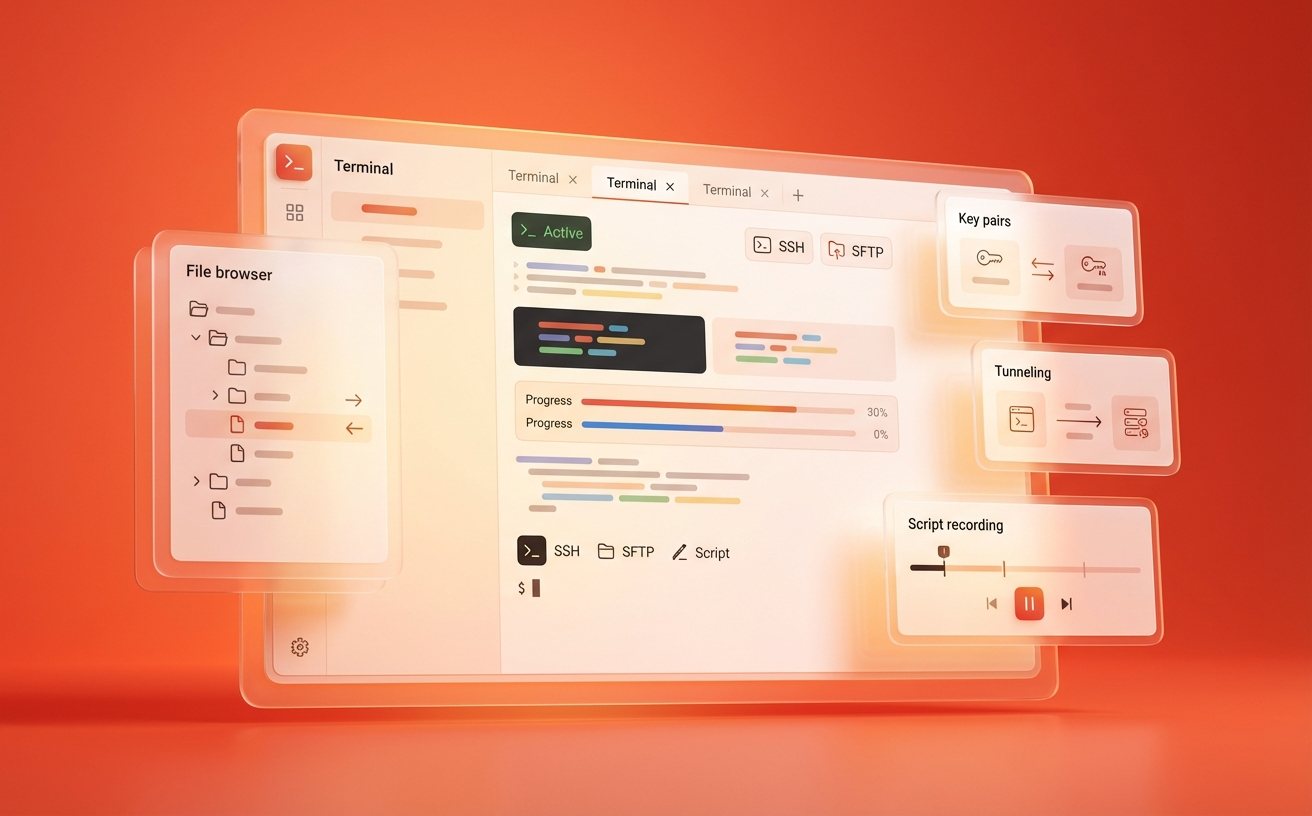
准备在Windows环境下搭建高效的SSH远程连接?本篇《Xshell 首次配置 下载与安装指南 202603》专为新手打造,提供从官方安装包获取、本地环境部署到首次建立安全会话的全流程实操步骤。无论您是需要连接Linux云服务器进行项目部署,还是处理复杂的网络运维任务,都能通过本文快速避开乱码、连接超时等常见坑点,5分钟内完成生产环境的初始化配置。
面对初次接触的Linux云服务器,选择一款稳定且易上手的SSH客户端是关键第一步。针对2026年3月最新发布的版本特性,我们梳理了这份零基础实操手册。跳过繁琐的理论,我们将直接进入实战,带你完成从安装包落地到终端光标闪烁的完整闭环。
避开第三方捆绑:获取纯净版安装包与本地部署
获取软件的第一步必须严谨。请务必通过官方渠道获取Xshell 8(Build 0045或更高版本)的正式安装包,以避免第三方下载站常见的恶意插件捆绑。双击运行.exe文件后,进入向导页面。对于新手,建议在“选择目标文件夹”步骤中保留默认的C:\Program Files (x86)\NetSarang\Xshell 8路径,这能最大程度避免后期因路径包含特殊字符或中文字符导致的配置读取失败。勾选“同意最终用户许可协议”后,整个解压与写入过程通常在30秒内完成,桌面即刻生成快捷方式。
首次握手:创建你的第一个SSH云服务器会话
安装完毕后,双击启动程序,系统会自动弹出“会话”管理窗口。点击左上角的“新建”按钮,进入核心配置区。在“名称”栏输入易于辨识的标签(如“阿里云CentOS-生产环境”),在“主机”栏填入你服务器的公网IP地址,端口保持默认的22。切换到左侧导航树的“用户身份验证”选项卡,方法选择“Password”,填入root及对应密码。点击“连接”后,系统会首次弹出“未知主机密钥”警告,这是正常的SSH安全机制,点击“接受并保存”即可将该服务器的指纹永久存入本地信任列表,完成首次安全握手。

告别满屏问号:彻底解决终端中文乱码问题
新手在首次连接国内云厂商的Linux镜像时,执行ls或查看日志时常会遇到中文显示为乱码或问号的情况。这通常是本地终端编码与服务器环境不匹配导致的。排查与修复非常简单:在当前打开的会话标签页上点击右键,选择“属性”。在弹出的窗口左侧找到“终端”选项,在右侧的“编码”下拉菜单中,将默认的“Default Language”强制更改为“Unicode (UTF-8)”。点击确定后,无需重启软件,直接在命令行输入clear清屏并重新执行命令,中文字符即可完美呈现。

资产安全:会话数据的加密导出与跨设备迁移
当你配置了数十台服务器的连接信息后,如何安全备份这些资产?Xshell内置了便捷的迁移工具。点击顶部菜单栏的“文件”->“导出”,系统会要求你设置一个主密码。这个密码用于加密导出的.xts文件,即使文件被盗,没有密码也无法读取其中的服务器IP和登录凭证。在另一台新电脑上完成安装后,只需通过“文件”->“导入”,选择该.xts文件并输入之前设置的主密码,即可瞬间恢复所有会话配置与外观设置,实现无缝切换办公环境。
常见问题
校园网环境下连接服务器一直提示“Connection closed by foreign host”怎么处理?
这种情况多见于网络防火墙拦截或IP被服务器端的Fail2ban机制封禁。首先尝试更换手机热点测试,若热点可连,说明是校园网屏蔽了默认的22端口,建议在云服务器控制台修改SSH端口(如改为2222)并在Xshell会话属性中同步更新端口号。
导入旧版本的会话文件时,提示“不支持的加密算法”该如何降级兼容?
新版默认弃用了部分存在安全隐患的旧版加密算法。如果必须连接老旧系统的服务器,请打开“会话属性”->“SSH”->“安全性”,在“加密算法”列表中手动勾选如aes128-cbc等旧版算法,但建议长远来看升级服务器端的OpenSSH版本以保障数据传输安全。
试用期结束后,个人开发者还能继续免费使用基础终端功能吗?
官方针对非商业用途的个人用户和学生群体提供免费授权版本。您只需在官网下载页面选择“免费授权页面”,填写有效的个人邮箱,获取专属下载链接即可。免费版在单个窗口的标签页数量上有限制,但核心的SSH连接与密钥管理功能完全保留。
总结
准备好开启高效的远程运维之旅了吗?立即访问官方下载中心获取最新版 Xshell,体验极致流畅的命令行操作。如有复杂网络环境的部署需求,欢迎查阅官方技术文档库获取更多深度支持。
相关阅读:Xshell 首次配置 下载与安装指南 202603,Xshell 首次配置 下载与安装指南 202603使用技巧,Xshell常见问题排查指南:从安装到首次配置的