Xshell 迁移更新日志与版本变化2026:新手必读配置指南
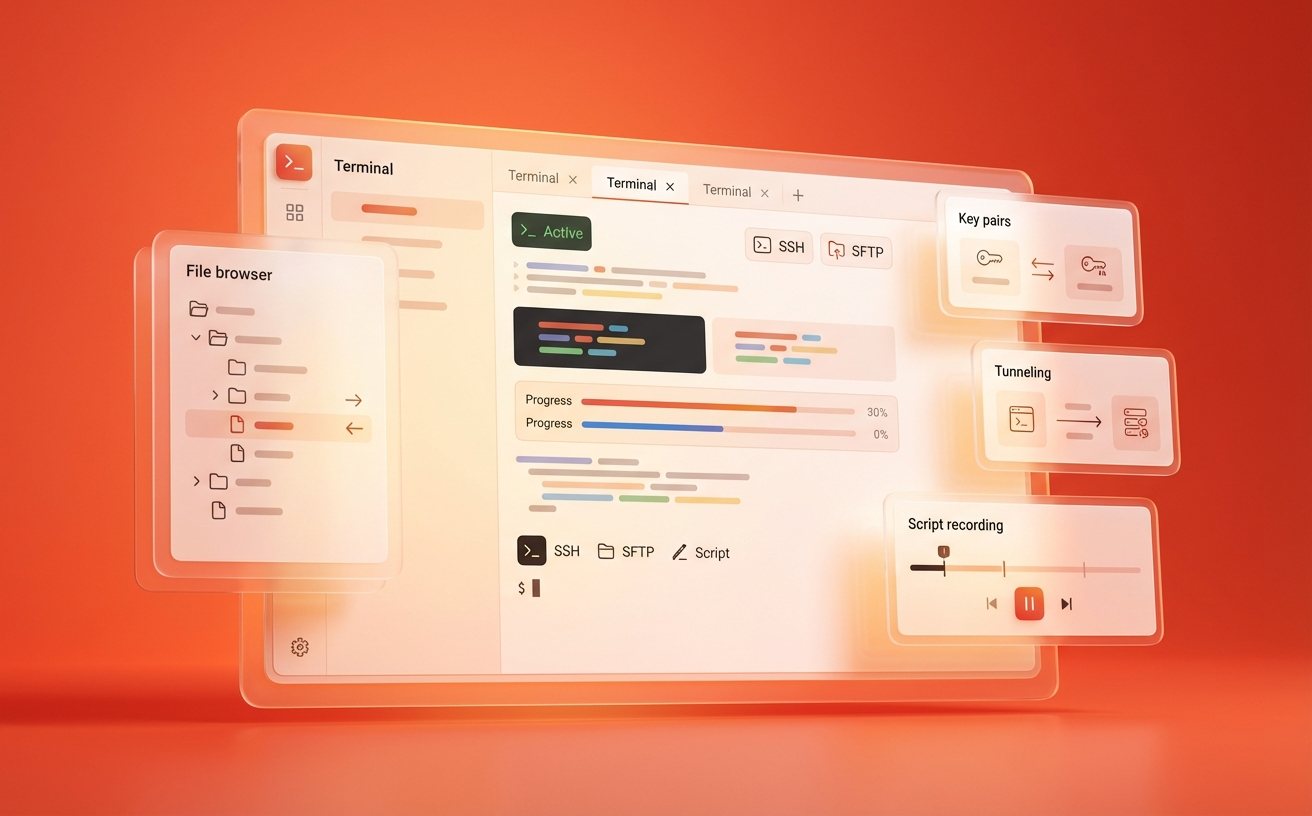
Xshell 2026版本带来了多项针对迁移场景的重要更新,包括会话数据自动同步、跨设备配置迁移工具以及增强的SSH密钥管理功能。本文详细解读2026年各版本的核心变化,重点介绍7.0.0150版本引入的"迁移助手"功能,帮助新手用户快速完成从旧版本或其他SSH客户端的无缝切换。文章提供可执行的迁移步骤、常见问题排查方法,以及版本选择建议,确保您在升级或更换设备时不丢失任何配置数据。
2026年Xshell版本迁移核心变化
Xshell在2026年1月发布的7.0.0150版本中首次引入"迁移助手"(Migration Wizard)功能,这是专为解决用户更换电脑或重装系统后配置丢失问题而设计的。该版本将会话文件(.xsh)、全局配置(Xshell.ini)和SSH密钥统一打包为.xmg格式的迁移包,单次操作即可完成所有数据的导出与导入。
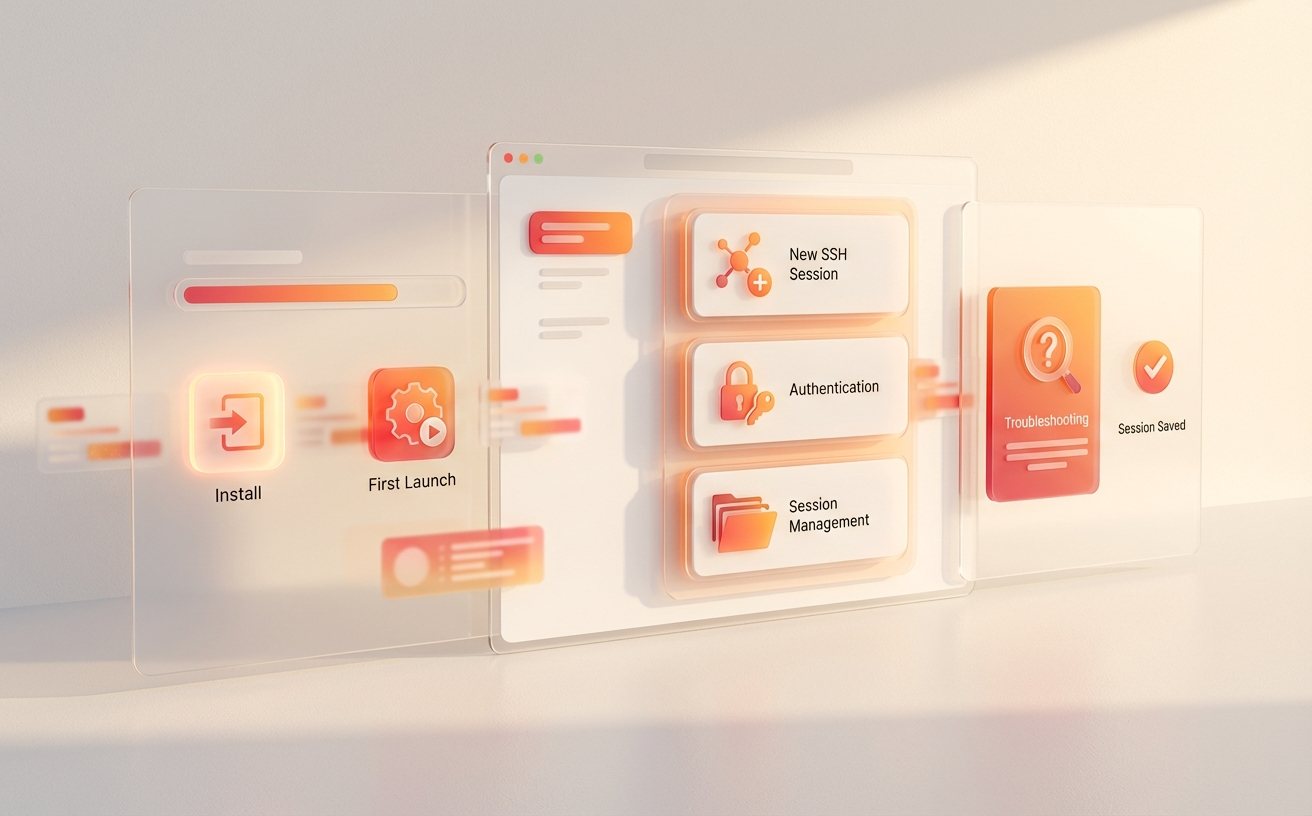
3月的7.0.0162版本进一步优化了跨版本兼容性,支持从Xshell 5/6直接迁移到最新版本,无需手动转换配置文件格式。对于从PuTTY、SecureCRT等其他SSH客户端切换过来的用户,新版本提供了配置转换器,可自动识别并转换会话列表、颜色方案和快捷键设置。
迁移助手实操步骤与参数说明
在旧设备上打开Xshell,依次点击"工具"→"迁移助手"→"导出配置"。关键参数设置:勾选"包含密码"选项时需设置主密码(Master Password),建议使用至少12位混合字符;"包含本地Shell配置"适用于需要迁移Windows本地终端设置的场景;"压缩级别"选择"标准"即可,避免选择"最大"导致大型会话列表导出时间过长(实测超过200个会话时可能需要5分钟以上)。
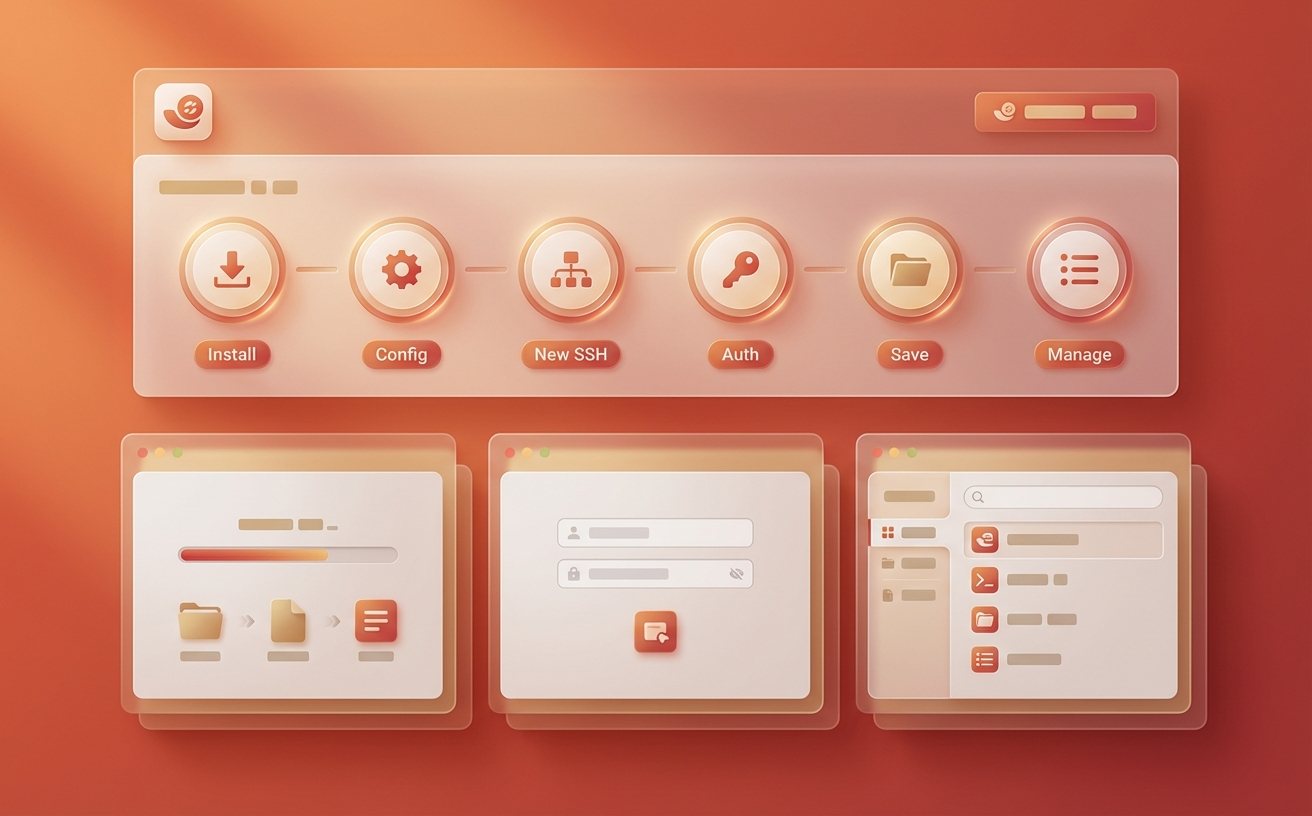
导出完成后会生成类似"Xshell_Backup_20260305.xmg"的文件。在新设备安装Xshell 7.0.0150或更高版本后,通过"迁移助手"→"导入配置"加载该文件。首次导入时系统会提示选择合并策略:选择"覆盖重复项"适合全新安装,选择"保留现有配置"适合已有部分会话需要补充的情况。导入后需重启Xshell使SSH密钥生效。
版本选择与兼容性注意事项
如果您仍在使用Xshell 6(最后更新版本6.0.0202,2023年12月发布),建议尽快升级到7.0系列。2026年版本已停止对Windows 7的支持,最低系统要求为Windows 10 1809版本。对于企业用户,7.0.0150版本新增的"配置模板"功能允许IT管理员预设标准会话配置,通过.xcs模板文件批量部署到团队成员设备,避免逐一手动配置。

特别提醒:如果您使用的是便携版(Portable Edition),迁移时需额外复制Data文件夹下的Sessions和KeyPairs子目录。安装版用户的配置文件默认存储在C:\Users\[用户名]\Documents\NetSarang Computer\7\Xshell路径,迁移前务必确认该目录已完整备份。
常见迁移故障排查
**场景一:导入后会话列表为空** 检查导入的.xmg文件大小,正常情况下包含50个会话的文件约为200KB。如果文件小于10KB,说明导出时未正确勾选"包含会话数据"。解决方法:返回旧设备重新导出,确保在导出向导第二步勾选"Sessions"复选框。
**场景二:SSH密钥无法使用** 7.0.0150版本要求私钥文件必须为OpenSSH格式或PuTTY的.ppk格式。如果您的密钥是PEM格式且包含"BEGIN RSA PRIVATE KEY"标识,需使用Xshell内置的"工具"→"用户密钥管理器"→"导入"功能转换。转换后的密钥会自动保存到KeyPairs目录,迁移时会一并打包。
总结
Xshell 2026版本的迁移功能显著降低了配置管理的复杂度,7.0.0150版本的迁移助手和7.0.0162版本的跨客户端转换器是两个关键更新。建议新手用户在首次配置完成后立即创建迁移包备份,并定期更新(建议每月一次)。立即下载Xshell最新版本,使用迁移助手体验一键配置同步功能,彻底告别手动复制配置文件的繁琐流程。
相关阅读:Xshell 迁移 更新日志与版本变化 2026,Xshell 迁移 更新日志与版本变化 2026使用技巧,Xshell 更新 下载与安装指南 202603