Xshell official download 视角功能深度解析 2026:新手必看的终端工作区配置指南
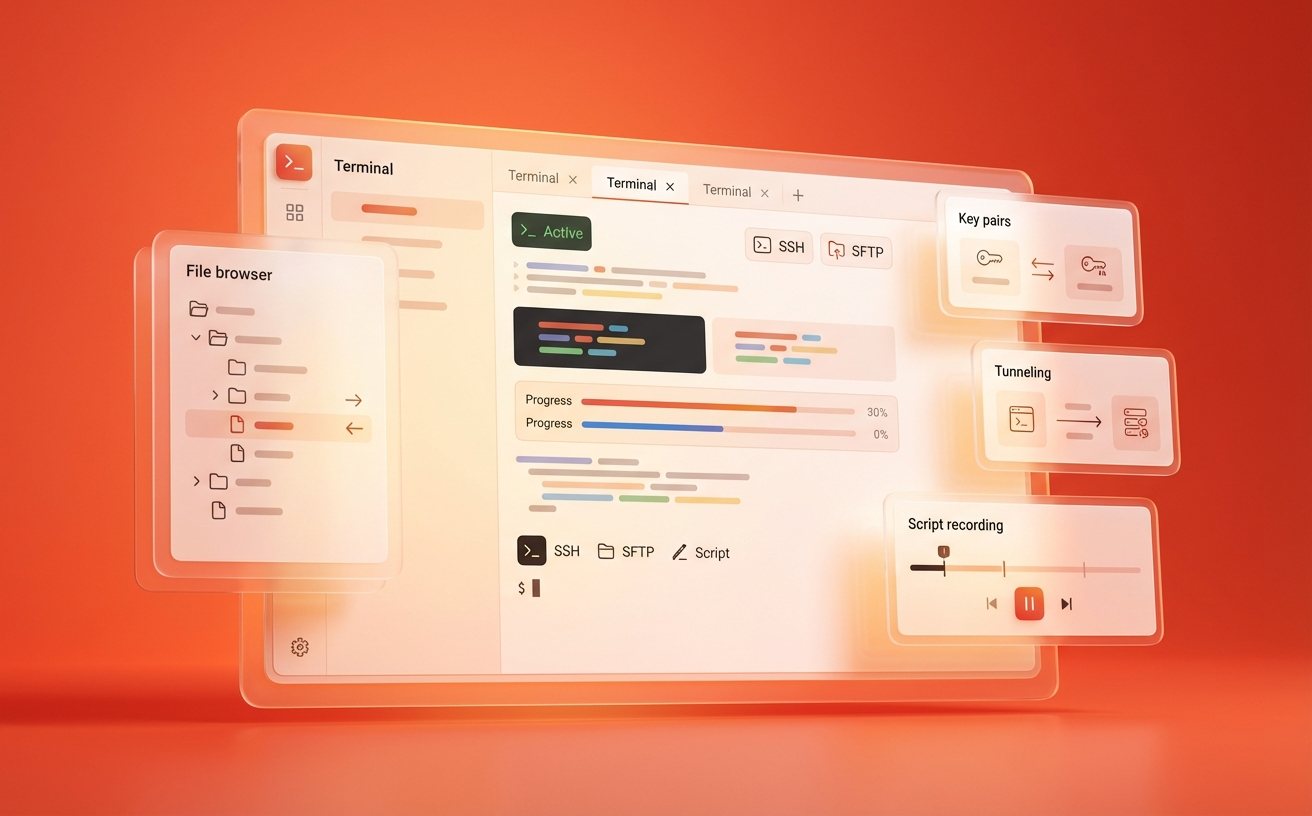
寻找2026年最新版终端神器?本文从Xshell official download 视角功能深度解析 2026出发,专为新手梳理安装后的首次视图配置、多标签页拆分及跨设备会话迁移技巧。告别杂乱的命令行窗口,通过实操排查布局错乱问题,助你快速搭建清晰、高效的服务器管理工作区。
刚从官方渠道获取最新版Xshell,面对默认的单调黑框不知从何下手?2026年的Xshell在视图与工作区管理上提供了极高的自由度。我们将跳过枯燥的理论,直接从安装后的实操切入,带你彻底玩转多路会话视角。
首次配置与透明度视角调整排障
成功执行Xshell v7.0.0164(或2026最新构建版)的安装程序后,新手最常遇到的第一个问题是:如何让终端窗口在查看本地文档时不被遮挡?这就涉及核心的“透明度视角”功能。在顶部菜单栏点击“查看”>“透明度”,你可以通过Alt+R快捷键实时调节主窗口的透视比例。真实排查细节:如果发现开启透明度后文字边缘出现锯齿或发虚,请进入“工具”>“选项”>“高级”,勾选“使用硬件加速(DirectX)”,重启软件即可恢复锐利的字体渲染。

标签页拆分与多机同步监控场景
管理多台服务器时,频繁切换标签页极易导致误操作。Xshell的“拆分窗格”视角允许你将屏幕划分为上下或左右矩阵。右键点击任意会话标签,选择“发送到右侧拆分”,即可实现双屏对比。真实使用场景:当你需要同时在Web服务器和数据库服务器上执行更新脚本时,不仅可以拆分视角,还能在底部状态栏开启“撰写栏”(Compose Bar),勾选“发送到所有会话”。这样输入一条yum update -y指令,即可在当前拆分的所有可视化窗口中同步执行,大幅降低新手的重复劳动。

会话布局的保存与跨设备无缝迁移
辛辛苦苦调整好的配色、字体大小和多屏拆分视角,换台电脑怎么无缝迁移?Xshell采用模块化的会话文件管理机制。默认情况下,所有的视角配置与连接信息均保存在%USERPROFILE%\Documents\NetSarang Computer\7\Xshell\Sessions路径下。在进行跨设备迁移时,只需将此文件夹整体打包拷贝至新电脑的同名路径。对于2026年的新版本,你还可以直接使用“文件”>“导出”功能,将包含视角布局的.xts文件加密导出,导入新机时输入主密码即可瞬间复原专属工作区。

升级更新后的视图重置与急救
保持软件更新是获取最新安全补丁的关键,但部分新手在执行在线更新后,会遇到自定义工具栏消失或左侧会话管理器面板被隐藏的窘境。这通常是由于版本跨度较大导致的UI配置文件读取冲突。排查与修复:遇到更新后视角大变样,不要急于卸载重装。直接按下快捷键Alt+C即可快速呼出或隐藏左侧会话栏;若要彻底恢复默认视角,请在命令提示符中定位到Xshell安装目录,执行Xshell.exe -layout reset启动参数。这会在保留所有服务器账号密码的前提下,将界面视角安全初始化。
常见问题
刚装好的Xshell,为什么我的会话管理器一直悬浮在屏幕中间,怎么把它固定到左侧?
拖拽会话管理器面板的顶部标题栏,向主窗口的左侧边缘靠近。当屏幕上出现一个半透明的蓝色停靠提示框时,将鼠标指针移动到该提示框的左侧箭头上松开,面板就会自动吸附并固定在左侧视角。
导出会话文件时,提示“主密码未设置”,这会影响我迁移自定义的视图布局吗?
不会影响视图布局(如窗口大小、拆分比例)的迁移,但会影响服务器登录密码的导出。为了安全起见,建议在“工具”>“主密码”中先设置一个强密码,这样导出的.xts文件既包含你的个性化视角,也能加密保存你的SSH凭证。
开启了多窗口同步输入,但其中一个窗口报错卡住了,如何快速取消对该窗口的同步?
无需关闭整个同步功能。在拆分视角下,直接用鼠标点击那个报错卡住的终端窗口,按下Scroll Lock键,该窗口的标签页会出现一个锁定图标,此时它将不再接收来自撰写栏的同步指令,方便你单独进行排错。
总结
准备好打造属于你的高效终端工作区了吗?立即访问官方渠道获取 Xshell official download 视角功能深度解析 2026 相关版本的安装包,体验极致的命令行管理乐趣。
相关阅读:Xshell official download 视角功能深度解析 2026使用技巧,掌握核心Xshell功能:从首次配置到多服务器迁