Xshell常见问题排查指南:新手安装、配置与会话迁移全解析
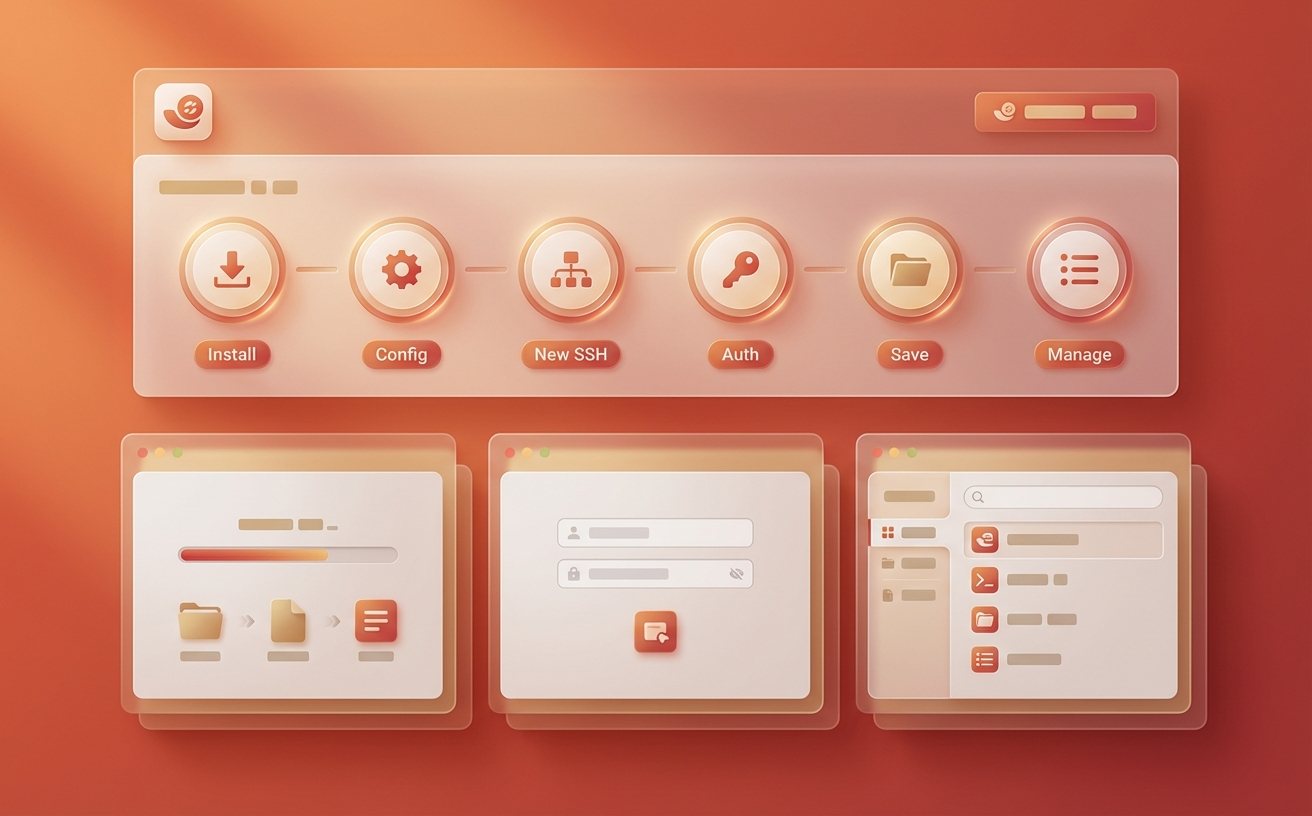
刚接触服务器管理的新手在使用终端时,往往会卡在第一步的连接配置上。本文针对Xshell常见问题,详细梳理了从软件安装、首次SSH连接报错排查,到跨设备会话迁移的完整处理流程。无论你是遇到“Connection closed”中断提示,还是需要将旧版Xshell 7的会话数据完整导入新电脑,都能在这里找到清晰直接的解决方案,助你快速建立稳定的远程开发环境。
远程管理服务器时,一个配置不当的终端可能会消耗你大量的时间。为了让新手避开初次使用的各种坑,我们整理了这份最直接的排查手册。
首次连接提示“Could not translate hostname”怎么处理?
新手在第一次配置会话时,最常遇到的报错就是无法解析主机名。这通常是因为在“主机(H)”一栏中错误地填入了带有协议头的地址(例如输入了 http://192.168.1.100 或 ssh://root@ip)。Xshell的连接机制要求该字段仅接受纯IP地址或纯域名。排查时,请双击打开会话属性,检查【连接】选项卡,将主机名修改为标准的IPv4地址格式。如果填入的是域名,请确保本地网络DNS解析正常,可以通过在本地CMD终端执行 ping 命令来验证是否能返回正确的IP。

频繁出现“Connection closed by foreign host”断开连接
当你离开工位倒杯水回来,发现终端已经冻结并提示连接被外部主机关闭,这并非软件崩溃,而是服务器端的SSH超时自动断开机制在起作用。要解决这个Xshell常见问题,需要在软件内部开启心跳保活功能。具体操作路径:右键点击当前会话 -> 属性 -> 【连接】 -> 【保持活动状态】。勾选“每隔以下时间发送保持活动状态消息”,建议将时间间隔参数设置为 60 秒。这样Xshell会在后台定期向服务器发送空数据包,维持TCP连接活跃,彻底告别频繁掉线重连的烦恼。

终端显示中文乱码或排版错位的修复方法
在查看服务器日志或编辑含有中文注释的配置文件时,如果屏幕上出现大量问号或生僻字乱码,说明本地终端的字符集与服务器环境不匹配。Linux系统默认多采用 UTF-8 编码,而早期部分Windows环境可能默认使用 GBK。解决此问题非常直接:点击标准按钮栏上的【编码】地球图标,或者进入会话属性的【终端】设置项,将“编码”下拉菜单从“Default Language”强制更改为“Unicode (UTF-8)”。修改后无需重启软件,刷新当前屏幕或重新执行 cat 命令,中文即可恢复正常显示。
跨设备迁移:如何将旧电脑的会话数据导入新机?
换新电脑时,手动重新录入几十个服务器的IP和密码是一场灾难。Xshell提供了标准化的会话导出方案。以目前主流的 Xshell 7 版本为例,点击顶部菜单栏的【文件】->【导出】,系统会生成一个 .xts 格式的加密归档文件。在此过程中,强烈建议勾选“包含主密码”选项,这样连同你保存的SSH登录凭证也会一并打包。将该 .xts 文件拷贝到新电脑后,在新版Xshell中执行【文件】->【导入】即可瞬间恢复所有工作环境,实现无缝切换。
常见问题
为什么刚装好的软件一敲击退格键就发出烦人的警告音?
这是由于终端默认启用了硬件铃声。进入【工具】->【选项】->【高级】,在“终端”设置区取消勾选“使用铃声”,即可实现静音操作。
免费授权版本在日常连接数量上有什么硬性限制吗?
针对家庭和学校用户的免费版,在核心SSH连接功能上与商业版完全一致。但自 Xshell 7 较新版本起,免费版在单个窗口内最多只能同时打开 4 个标签页(Tab),如需管理大规模集群建议获取专业版授权。
升级更新后,原本底部的快捷命令栏突然不见了去哪找?
界面布局在软件更新后可能会被重置。只需点击顶部菜单的【查看】,在下拉列表中勾选【快速命令】,界面底部就会重新显示该快捷操作栏。
总结
准备好打造高效的远程管理环境了吗?前往官方网站下载最新版Xshell,获取更安全、稳定的终端连接体验!