Xshell下载指南:官网获取正版安装包与避坑要点

很多运维新手在第一次接触Linux服务器时,都会遇到同一个问题——用什么工具连上去?Xshell是Windows平台上广受欢迎的SSH终端模拟器,支持SSH、SFTP、TELNET等多种协议,界面直观且对新手友好。这篇文章从实际使用场景出发,整理了Xshell下载的完整流程、版本选择建议以及安装后常见的连接问题排查方法,帮你跳过弯路,快速建立第一个远程连接。
先搞清楚:你需要哪个版本的Xshell
在打开下载页面之前,花一分钟了解版本区别能省掉不少麻烦。Xshell由韩国NetSarang公司开发,目前最新大版本为Xshell 8(2024年发布,截至2026年3月仍为主推版本)。它提供两种授权方式:

- 免费许可(Home & School):仅限个人和教育用途,功能上限制了标签页数量(最多4个),不支持商业环境使用。 - 付费许可(Business):无标签页限制,支持团队部署和商业场景,按年或永久授权计费。
如果你只是在家学习Linux、练习服务器操作,免费版完全够用。但如果你在公司环境中管理多台服务器,建议直接使用付费版以避免合规风险。
一个常见误区是从第三方网站下载所谓的"破解版"。2017年曾曝出Xshell供应链投毒事件(ShadowPad后门),被篡改的安装包通过非官方渠道大量传播。所以,坚持从官网获取安装包是底线。
从官网下载Xshell的具体步骤
整个过程大约3分钟,不需要注册账号即可下载免费版。
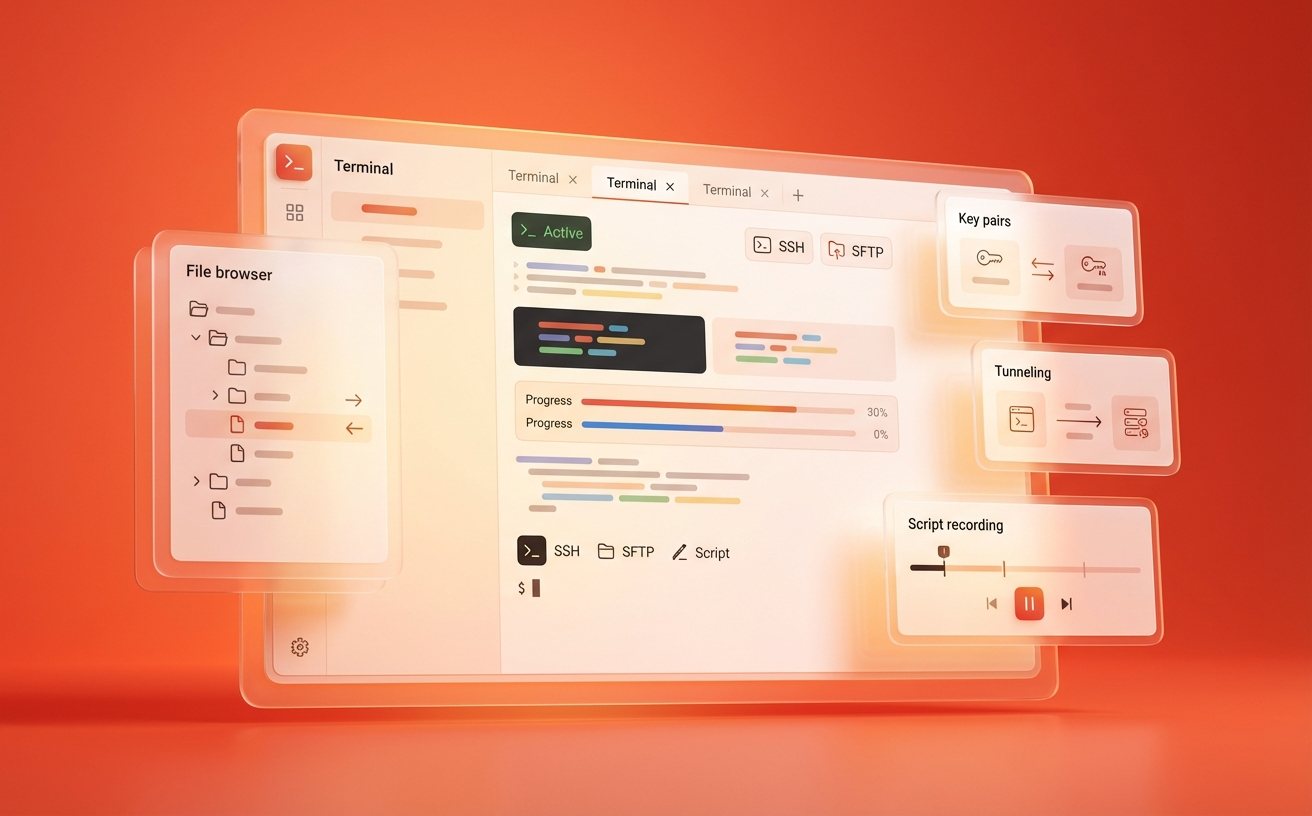
1. 打开NetSarang官网(www.netsarang.com),导航栏选择"Downloads",或直接访问免费许可页面"Free License"入口。 2. 页面会要求填写姓名和邮箱地址。填写后,NetSarang会向该邮箱发送一封包含下载链接的邮件。 3. 打开邮件,点击下载链接,获取.exe安装文件。文件大小通常在50MB左右。
几个注意点:
- 如果几分钟内没收到邮件,检查垃圾邮件文件夹,Gmail和QQ邮箱偶尔会误判。 - 下载完成后,可以校验文件的SHA-256哈希值,官网下载页面通常会提供校验码,与本地文件比对即可确认完整性。 - 安装过程是标准的Windows向导流程,一路默认即可,安装路径建议保持默认的`C:\Program Files (x86)\NetSarang\`,方便后续更新时自动覆盖。
安装后第一件事:建立SSH连接并验证
装好Xshell后,别急着研究各种设置,先跑通一个最基本的SSH连接。

打开Xshell,点击左上角"新建"会话,在"连接"选项卡中填写:
- 主机(Host):你的服务器IP地址,例如 `192.168.1.100` - 端口(Port):默认22,如果服务器改过SSH端口则填实际值 - 协议:SSH
点击"连接",首次连接会弹出主机密钥指纹确认窗口,选择"接受并保存"。然后输入用户名和密码,看到命令行提示符就说明连接成功了。
一个实用场景:如果你刚买了一台云服务器(比如阿里云ECS),控制台会提供公网IP和初始密码。把这两项填进Xshell,就能直接连上去执行命令,比网页版的VNC控制台响应快得多,也方便复制粘贴。
连不上怎么办:两个高频问题的排查
新手最常卡在"连接超时"或"认证失败"上,这里给出可直接操作的排查路径。
场景一:Connection timed out(连接超时)
这通常不是Xshell的问题,而是网络层不通。按顺序检查:
1. 在本地打开CMD,执行 `ping 你的服务器IP`,如果不通,说明网络本身有问题。 2. 检查云服务器的安全组规则,确认入站方向放行了TCP 22端口。阿里云、腾讯云默认安全组有时不包含22端口。 3. 确认服务器上的sshd服务是否在运行:登录服务器控制台执行 `systemctl status sshd`,如果状态不是active,执行 `systemctl start sshd` 启动它。
场景二:Authentication failed(认证失败)
密码明明没错却登不上,常见原因有两个:
- 用户名写错了。Linux区分大小写,`Root`和`root`是两个不同的用户。 - 服务器禁用了密码登录,只允许密钥认证。这时需要在Xshell的会话属性中,将认证方式从"Password"切换为"Public Key",并导入你的私钥文件(.pem或.ppk格式)。
总结
拿到Xshell最稳妥的方式就是通过官网邮箱验证下载,安装后先用一个简单的SSH连接验证环境是否正常,遇到问题优先排查网络和安全组配置。如果你还没有下载,现在就前往 www.netsarang.com 获取适合你的版本,开始你的第一次远程连接。